
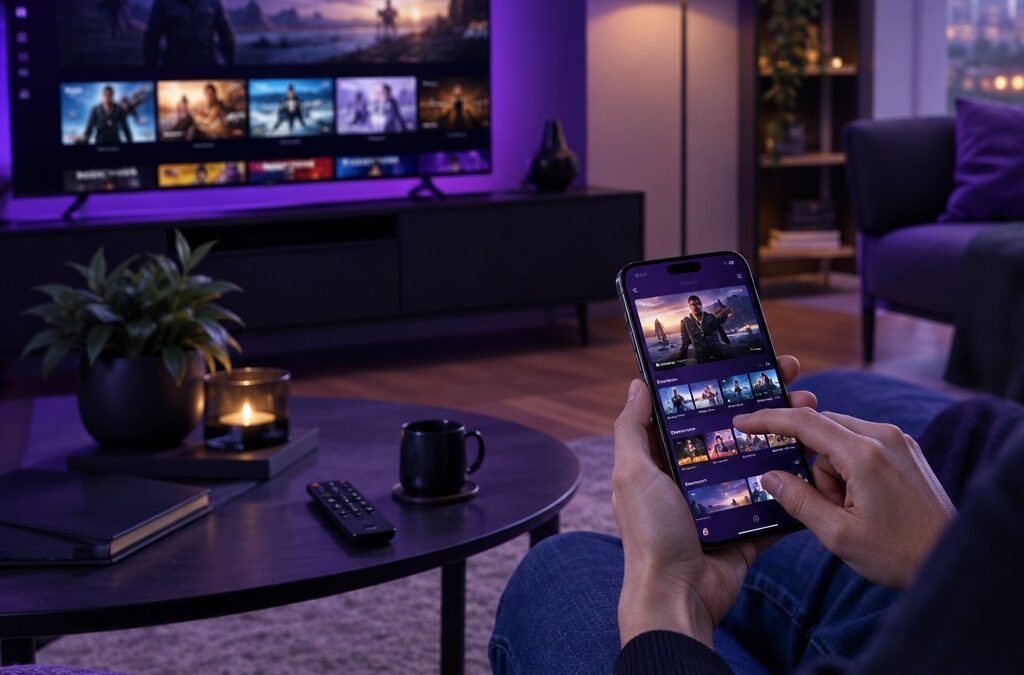
Pour installer IPTV sur iPhone ou iPad, il faut une application de lecture, les informations de connexion reçues après la commande et une connexion Internet stable. L’installation prend généralement quelques minutes et ne nécessite aucune modification particulière d’iOS ou d’iPadOS.
À retenir : l’application sert uniquement de lecteur. Le contenu et les accès proviennent du service auquel vous êtes abonné. Utilisez uniquement des contenus pour lesquels vous disposez des droits nécessaires.
Ce qu’il faut avant l’installation
- Un iPhone ou un iPad connecté au Wi-Fi ou au réseau mobile.
- Un lecteur IPTV compatible téléchargé depuis l’App Store.
- Un accès au format Xtream Codes ou un lien M3U.
- Quelques minutes pour la première synchronisation.
Les applications disponibles et leurs fonctions peuvent évoluer. Avant de choisir, vérifiez la compatibilité avec votre version d’iOS, la présence d’un guide TV, la gestion des favoris et les formats de connexion acceptés. Notre comparatif des applications IPTV vous aide à distinguer les fonctions réellement utiles.
Installer IPTV sur iPhone en 6 étapes
1. Télécharger un lecteur depuis l’App Store
Ouvrez l’App Store et recherchez un lecteur IPTV. Lisez la fiche de l’application avant l’installation : certaines fonctions peuvent être gratuites, tandis que d’autres nécessitent un achat intégré. Privilégiez une application régulièrement mise à jour et clairement identifiée par son éditeur.
2. Ouvrir l’application et choisir la méthode d’ajout
Au premier démarrage, l’application propose généralement plusieurs méthodes. Les deux plus courantes sont Xtream Codes et M3U.
| Connexion | Informations nécessaires | Pour qui ? |
|---|---|---|
| Xtream Codes | Adresse du serveur, identifiant et mot de passe | Pour une organisation claire des chaînes, films et séries |
| M3U | Une adresse URL complète | Pour une compatibilité large avec les lecteurs |
3. Saisir les informations sans les modifier
Copiez chaque donnée exactement. Un espace invisible ou une lettre remplacée suffit à provoquer une erreur. Pour éviter les fautes, ouvrez le message contenant les accès sur le même appareil et utilisez le copier-coller. Ne partagez jamais une capture d’écran laissant apparaître votre identifiant ou votre mot de passe.
4. Laisser le catalogue se synchroniser
La première ouverture peut être plus longue que les suivantes. L’application récupère les catégories, le guide TV et les informations disponibles. Gardez l’écran actif jusqu’à la fin du chargement, surtout si le catalogue est volumineux.
5. Tester le direct et la vidéo à la demande
Ouvrez d’abord une chaîne en direct, puis un contenu à la demande. Vérifiez le son, l’orientation de l’écran et la fluidité. Passez ensuite en plein écran et verrouillez la rotation si vous préférez regarder en mode paysage.
6. Créer vos favoris
Ajoutez uniquement les chaînes et catégories que vous utilisez régulièrement. Une page d’accueil allégée rend la navigation plus rapide et évite de parcourir tout le catalogue à chaque ouverture.
Les réglages utiles sur iPhone et iPad
- Autorisez l’accès au réseau local uniquement si vous utilisez AirPlay ou un appareil de diffusion.
- Désactivez le mode économie de données pendant un test de stabilité.
- Évitez de forcer systématiquement la qualité maximale sur un réseau mobile irrégulier.
- Fermez puis relancez l’application après une mise à jour importante.
- Gardez plusieurs gigaoctets d’espace libre pour qu’iOS fonctionne correctement.
Regarder sur une télévision avec AirPlay
Si votre téléviseur ou votre boîtier prend en charge AirPlay, vous pouvez diffuser l’image depuis l’iPhone ou l’iPad. Connectez les deux appareils au même réseau Wi-Fi, démarrez la lecture puis utilisez l’icône AirPlay ou la recopie d’écran. La fonction exacte dépend du lecteur choisi et du téléviseur.
Pour une utilisation quotidienne sur grand écran, une application installée directement sur la télévision reste souvent plus confortable. Consultez nos guides pour Smart TV Samsung et LG, Android TV et Google TV ou Fire TV Stick.
Que faire en cas de coupures ou d’écran noir ?
- Passez du réseau mobile au Wi-Fi, ou inversement, pour identifier la source.
- Fermez complètement l’application puis redémarrez l’iPhone.
- Vérifiez qu’iOS et le lecteur sont à jour.
- Testez une autre chaîne afin de savoir si le problème est général.
- Essayez un autre lecteur compatible avec le même format de connexion.
Si les coupures persistent sur plusieurs appareils, suivez notre guide complet consacré au buffering et aux freezes IPTV.
Checklist de validation
- Le compte se charge sans erreur d’identification.
- Le direct démarre en Wi-Fi et sur le réseau mobile.
- Le guide TV et les catégories s’affichent.
- Le plein écran et le son fonctionnent correctement.
- Les identifiants restent privés et ne sont pas enregistrés dans une note partagée.
Besoin d’un abonnement à configurer sur iPhone ?
Comparez les formules Classique, Premium et Ultimate et choisissez l’offre adaptée à votre usage.
Questions fréquentes
Comment regarder IPTV sur iPhone ?
Installez un lecteur compatible depuis l’App Store, puis ajoutez les informations Xtream Codes ou le lien M3U fournis par votre service.
Peut-on utiliser IPTV sur iPad ?
Oui. La plupart des lecteurs conçus pour iPhone fonctionnent aussi sur iPad, avec une interface mieux adaptée au grand écran.
Pourquoi l’image se coupe sur iPhone ?
Vérifiez la stabilité du Wi-Fi ou de la 5G, désactivez temporairement le mode économie de données et testez un autre lecteur interne si l’application le permet.
Rétroliens/Pings