
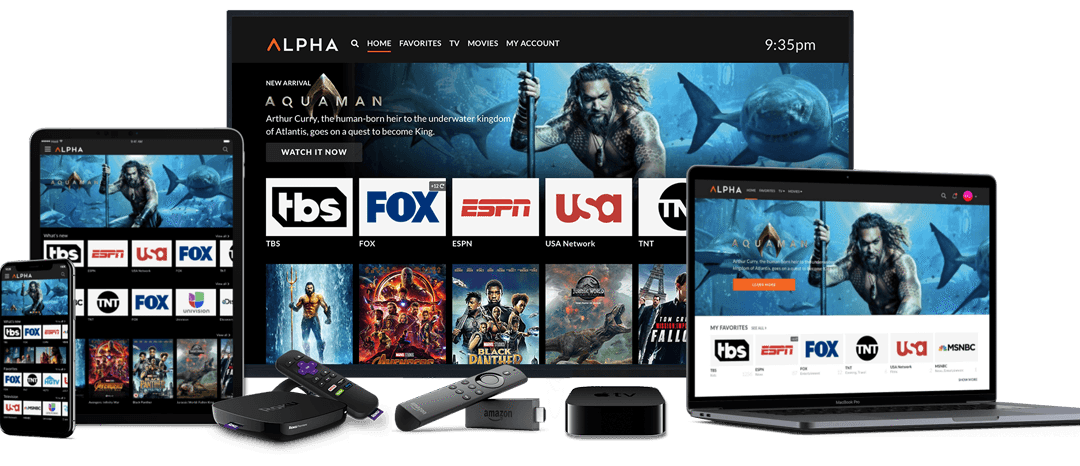
Le Fire TV Stick est l’une des solutions les plus simples pour utiliser une application IPTV sur un téléviseur. Il transforme presque n’importe quel écran équipé d’un port HDMI en interface connectée, avec une télécommande et une boutique d’applications.
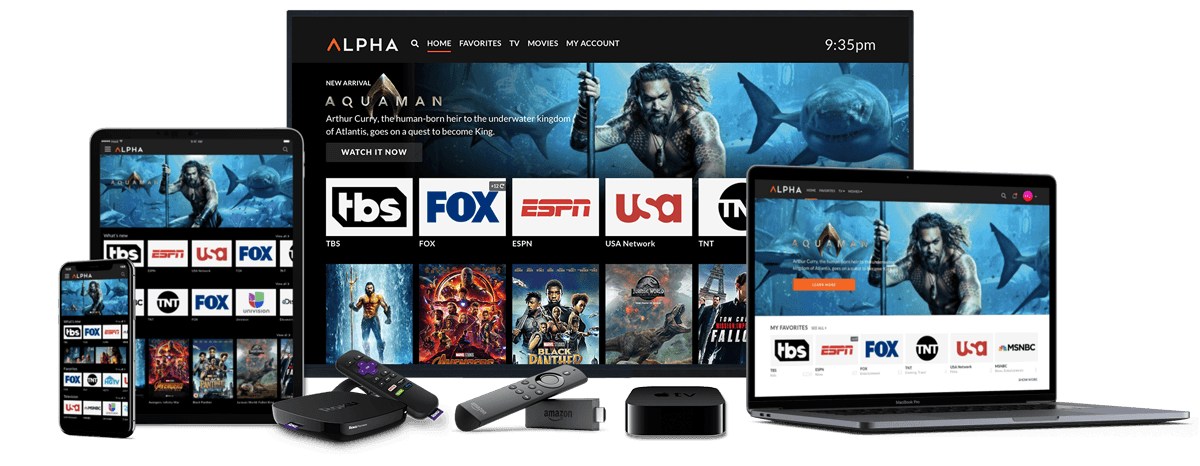
Ce qu’il faut préparer
- Un Fire TV Stick configuré et connecté à Internet.
- Un compte Amazon actif sur l’appareil.
- Une application IPTV compatible avec le format de vos accès.
- Une connexion Wi-Fi stable ou un adaptateur Ethernet compatible.
Si vous n’avez pas encore d’accès, vous pouvez commander directement depuis ce guide :
Classic
L’essentiel pour commencer simplement.
Premium
Le meilleur équilibre pour un usage régulier.
Ultimate
La formule Popcorn IPTV la plus complète.
Comment installer IPTV sur Fire TV Stick
1. Connectez le Fire TV Stick
Branchez l’appareil sur un port HDMI du téléviseur et utilisez son alimentation secteur. Évitez si possible d’alimenter le Fire TV Stick uniquement avec le port USB de la télévision : une alimentation insuffisante peut provoquer des redémarrages ou des ralentissements.
2. Vérifiez la connexion Internet
Depuis les paramètres du Fire TV Stick, contrôlez que le Wi-Fi est bien connecté. Pour une meilleure stabilité, utilisez le réseau 5 GHz lorsque le routeur est proche. Si la télévision est éloignée de la box, un adaptateur Ethernet compatible peut être plus régulier.
3. Recherchez une application dans l’Appstore Amazon
Ouvrez la recherche depuis l’écran d’accueil et saisissez le nom d’une application IPTV compatible. La disponibilité peut varier selon le pays, le modèle de Fire TV et les mises à jour de l’Appstore.
Choisissez de préférence une application :
- mise à jour régulièrement ;
- compatible avec le format d’accès reçu ;
- dotée d’une navigation claire avec télécommande ;
- capable d’afficher le guide TV lorsque celui-ci est disponible.
4. Installez et ouvrez l’application
Sélectionnez l’application puis lancez son installation. Lors de la première ouverture, elle peut demander une adresse de serveur, un nom d’utilisateur et un mot de passe, ou proposer l’ajout d’une playlist. Entrez uniquement les informations fournies par votre service.
5. Laissez la première synchronisation se terminer
Le chargement initial des catégories et du guide TV peut prendre quelques instants. Ne fermez pas immédiatement l’application. Une fois la synchronisation terminée, vérifiez quelques chaînes et contenus avant de personnaliser les favoris.
Faut-il installer une application en dehors de l’Appstore ?
La solution la plus sûre reste l’Appstore officiel. Si une application n’y apparaît pas, elle peut être indisponible dans votre région ou incompatible avec votre appareil. Évitez les fichiers provenant de sites inconnus : ils peuvent être modifiés, contenir des logiciels indésirables ou compromettre vos identifiants.
Dans la majorité des cas, une application disponible officiellement suffit. Si votre Fire TV Stick est ancien, comparez aussi les performances d’une autre application avant de modifier inutilement les réglages de sécurité de l’appareil.
Quelle offre Popcorn IPTV choisir sur Fire TV Stick ?
| Offre | Usage conseillé | Prix annuel |
|---|---|---|
| Classic | Utilisation essentielle sur un appareil compatible | 49 € |
| Premium | Usage fréquent, catalogue Premium et assistance prioritaire | 59 € |
| Ultimate | Formule la plus complète et catalogue étendu | 79 € |
Résoudre les problèmes les plus fréquents
L’application ralentit
Fermez les applications inutilisées, redémarrez le Fire TV Stick et vérifiez l’espace de stockage disponible. Un appareil presque plein devient moins réactif et peut fermer les applications en arrière-plan.
L’image se fige ou charge souvent
Testez le réseau avec une autre application vidéo. Rapprochez le Fire TV Stick du routeur, passez sur le Wi-Fi 5 GHz si la distance le permet ou essayez un adaptateur Ethernet. Évitez également les téléchargements lourds sur le même réseau.
Les identifiants sont refusés
Vérifiez chaque caractère de l’adresse du serveur, du nom d’utilisateur et du mot de passe. Les erreurs de majuscule, les espaces ajoutées et les confusions entre zéro et lettre O sont fréquentes.
Le son ou l’image ne fonctionne pas correctement
Essayez un autre lecteur intégré lorsque l’application le permet. Vérifiez également les réglages audio du Fire TV Stick et du téléviseur. Certains formats peuvent être mieux pris en charge par une application différente.
Fire TV Stick ou application directement sur la Smart TV ?
Le Fire TV Stick offre souvent davantage de choix d’applications et une interface homogène, même sur une télévision ancienne. L’application installée directement sur une Smart TV évite en revanche un appareil et une télécommande supplémentaires. Le meilleur choix dépend surtout de l’âge de votre télévision et de la fluidité de son système.
Vous pouvez aussi consulter notre guide d’installation IPTV sur Samsung et LG ainsi que notre comparatif IPTV France 2026.
Questions fréquentes
Le Fire TV Stick est-il compatible avec toutes les télévisions ?
Il faut principalement un port HDMI disponible, une alimentation et une connexion Internet. Certaines fonctions d’affichage peuvent varier selon la résolution et l’âge du téléviseur.
L’application IPTV est-elle incluse dans l’abonnement ?
Pas nécessairement. Certaines applications sont gratuites, d’autres payantes ou proposées avec une période d’essai. Leur éventuel coût est indépendant de l’abonnement.
Quelle offre choisir pour commencer ?
Classic répond aux besoins essentiels. Premium est le choix le plus équilibré pour un usage régulier. Ultimate s’adresse à ceux qui veulent la formule la plus complète.
L’IPTV est-elle légale ?
La technologie IPTV est légale. La diffusion de contenus protégés exige toutefois l’autorisation des ayants droit. Utilisez des services et des contenus conformes à la législation applicable.
Commandez directement
Choisissez votre formule et indiquez votre numéro. Votre lien de paiement sécurisé sera envoyé par SMS.
Rétroliens/Pings