
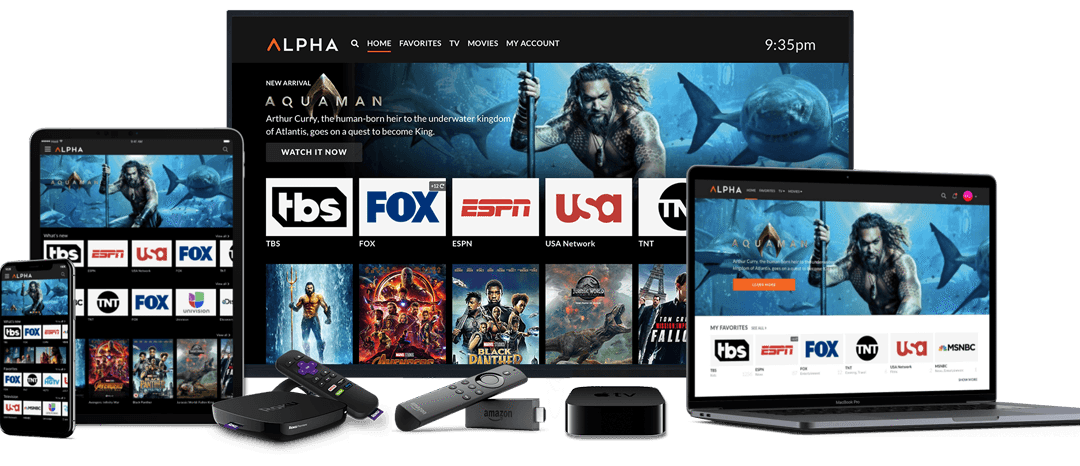
Vous voulez regarder votre abonnement IPTV sur un Chromecast sans multiplier les câbles ni changer de téléviseur ? La bonne méthode dépend surtout du modèle que vous possédez. Un Chromecast classique reçoit un flux envoyé depuis un téléphone, tandis qu’un Chromecast avec Google TV peut accueillir directement une application compatible. Voici comment choisir la méthode la plus simple, éviter les erreurs fréquentes et profiter confortablement du sport, du cinéma, des séries, des contenus jeunesse et des chaînes internationales selon votre formule et les disponibilités du catalogue.
Chromecast classique ou Chromecast avec Google TV : quelle différence ?
C’est le point qui évite la plupart des mauvaises manipulations. Le Chromecast classique, reconnaissable à son fonctionnement sans véritable écran d’accueil ni boutique d’applications, agit principalement comme un récepteur. Vous lancez le contenu depuis un téléphone ou une tablette, puis vous utilisez l’icône Cast lorsqu’elle est proposée par l’application.
Le Chromecast avec Google TV possède une interface, une télécommande et un accès aux applications compatibles. Son installation ressemble donc davantage à celle d’une box Android TV. Le Google TV Streamer et les téléviseurs intégrant Google TV suivent une logique proche. Google confirme que les appareils Google TV permettent de télécharger et gérer des applications via Google Play, alors que son guide Chromecast classique repose sur Google Home puis l’envoi du contenu depuis une application compatible.
| Votre appareil | Méthode conseillée | Avantage principal |
|---|---|---|
| Chromecast classique | Diffusion depuis une application mobile compatible Cast | Installation très légère |
| Chromecast avec Google TV | Application installée directement sur l’appareil | Utilisation autonome avec la télécommande |
| Google TV Streamer ou TV Google TV | Même principe qu’une box Google TV | Navigation pensée pour le téléviseur |
Installer IPTV sur un Chromecast classique
- Branchez et configurez le Chromecast. Utilisez l’application Google Home pour terminer sa configuration initiale.
- Vérifiez le réseau. Le téléphone et le Chromecast doivent être sur un réseau compatible permettant aux appareils de se détecter. Évitez le réseau invité, qui isole parfois les appareils.
- Installez un lecteur compatible. Choisissez sur votre téléphone une application IPTV prenant en charge vos identifiants Xtream Codes ou votre lien M3U et, si possible, Google Cast.
- Ajoutez vos accès. Saisissez exactement les informations reçues. Une lettre, un espace ou un caractère incorrect suffit à empêcher la connexion.
- Lancez un contenu autorisé. Appuyez sur l’icône Cast, choisissez votre Chromecast et attendez le démarrage sur le téléviseur.
Toutes les applications IPTV ne transmettent pas directement chaque type de flux vers Chromecast. Si l’icône Cast n’apparaît pas, vérifiez d’abord les fonctions du lecteur choisi. La duplication complète de l’écran Android peut dépanner, mais elle dépend davantage du téléphone et sollicite plus fortement le réseau. Sur iPhone et iPad, privilégiez une application intégrant explicitement Google Cast : AirPlay est une technologie différente.
Pour choisir le bon lecteur, consultez notre comparatif des applications IPTV. Si vous utilisez un appareil Apple, notre guide IPTV sur iPhone et iPad complète cette méthode.
Installer IPTV sur Chromecast avec Google TV
Cette version est généralement plus confortable pour une utilisation quotidienne, car le téléphone n’est plus nécessaire après la configuration.
- Depuis l’écran d’accueil, ouvrez l’onglet ou la rubrique Applications.
- Recherchez un lecteur IPTV compatible avec Google TV et avec le format fourni par votre service.
- Installez l’application, puis ouvrez-la.
- Ajoutez les identifiants Xtream Codes ou le lien M3U communiqués, sans les partager publiquement.
- Laissez le catalogue se charger, puis organisez vos favoris si le lecteur le permet.
Si vous hésitez entre les deux formats, notre guide Xtream Codes ou M3U explique leurs différences. Pour davantage de détails sur les menus et réglages, suivez aussi le tutoriel IPTV sur Android TV et Google TV.
Checklist pour une image fluide et stable
- Utilisez si possible le Wi-Fi 5 GHz lorsque le Chromecast se trouve près du routeur ; à plus longue distance, le 2,4 GHz peut parfois mieux porter.
- Branchez l’appareil avec son alimentation adaptée plutôt que sur un port USB insuffisant du téléviseur.
- Fermez les téléchargements lourds et évitez de saturer la connexion pendant un événement en direct.
- Redémarrez périodiquement le routeur, le Chromecast et l’application si une anomalie persiste.
- Testez plusieurs contenus avant de conclure que tout le service est indisponible.
- Vérifiez que la date, l’heure et les mises à jour de l’appareil sont correctes.
Une coupure peut venir du réseau domestique, du Wi-Fi, du lecteur ou de la source regardée. Notre guide IPTV qui coupe ou freeze propose un diagnostic méthodique en dix étapes.
Quelle offre choisir pour Chromecast ?
Premium représente le meilleur équilibre pour la majorité des foyers : une expérience plus riche pour alterner sport, cinéma, séries, jeunesse et chaînes internationales, selon le catalogue et les disponibilités, sans aller automatiquement vers la formule la plus élevée.
Ultimate est la formule la plus complète pour ceux qui souhaitent le catalogue le plus étendu et un niveau de service prioritaire. Le bon choix dépend toutefois de vos habitudes, du nombre de catégories réellement regardées et de votre appareil. Chromecast ne modifie pas le contenu de l’offre : il sert uniquement à l’afficher sur votre téléviseur.
Le parcours reste simple : vous choisissez votre formule, vous indiquez votre numéro de téléphone, puis vous recevez votre lien de paiement sécurisé par SMS. Aucun paiement direct n’est demandé dans cet article.
Prêt à regarder sur votre Chromecast ?
Comparez Classique, Premium et Ultimate, puis sélectionnez l’offre adaptée à votre équipement et à vos usages.
Questions fréquentes sur IPTV et Chromecast
Peut-on installer une application sur un Chromecast classique ?
Non, pas comme sur Google TV. Le Chromecast classique reçoit généralement le contenu envoyé depuis une application compatible installée sur un téléphone, une tablette ou un navigateur adapté.
Pourquoi mon Chromecast n’apparaît-il pas dans l’application ?
Vérifiez que les deux appareils sont correctement connectés au réseau et que le réseau invité n’empêche pas leur communication. Redémarrez ensuite l’application, le Chromecast et le routeur si nécessaire.
Xtream Codes ou M3U : lequel choisir sur Google TV ?
Les deux peuvent fonctionner si le lecteur les accepte. Xtream Codes simplifie souvent l’organisation des catégories, tandis que M3U offre une compatibilité large. Utilisez le format réellement fourni et pris en charge.
Quelle formule privilégier pour le sport et le cinéma ?
Premium constitue généralement le meilleur équilibre. Ultimate convient aux personnes recherchant la formule la plus complète. Le contenu précis reste variable selon le catalogue et les disponibilités.
Sources techniques : guide officiel Google pour caster et gestion des applications sur Google TV.