
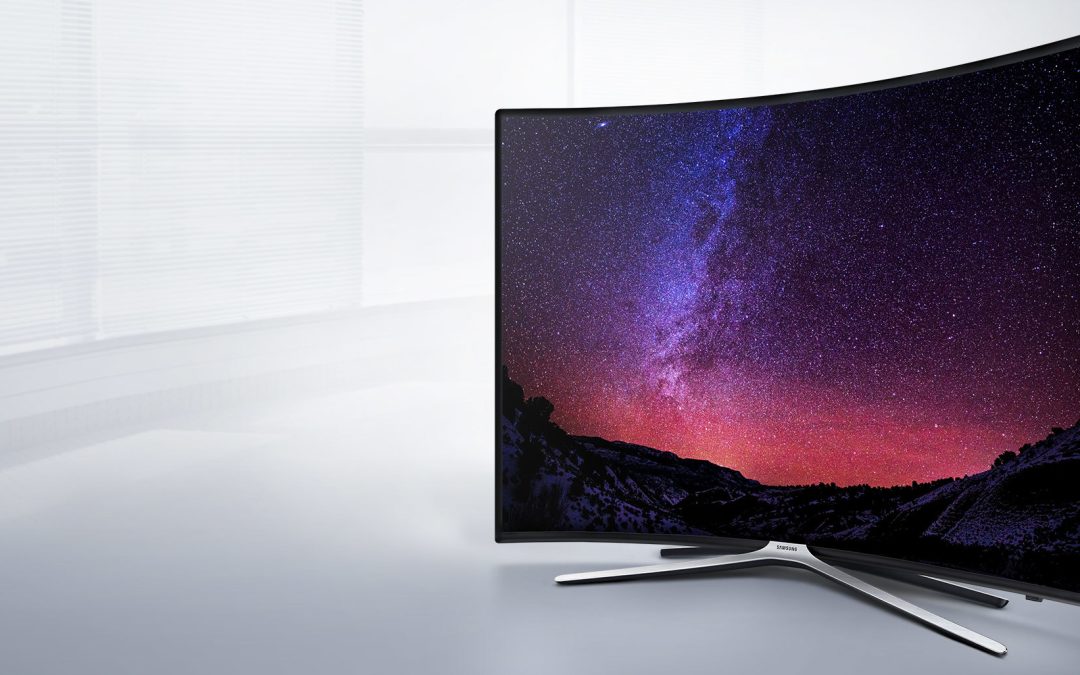
Installer un abonnement IPTV sur une Smart TV Samsung ou LG est simple lorsque vous utilisez une application compatible et les bons identifiants. Ce guide 2026 vous accompagne étape par étape, sans jargon inutile.
Ce qu’il vous faut avant de commencer
- Une Smart TV Samsung ou LG connectée à Internet.
- Une application IPTV compatible disponible dans la boutique de votre téléviseur.
- Les identifiants ou l’adresse de playlist fournis par votre service.
- Une connexion stable, idéalement en Ethernet ou avec un Wi-Fi de bonne qualité.
Vous n’avez pas encore d’accès ? Choisissez directement l’offre adaptée à votre usage :
Classic
L’essentiel sur Smart TV, mobile et ordinateur.
Premium
Catalogue Premium, HD/FHD et assistance prioritaire.
Ultimate
La formule la plus complète, avec catalogue étendu.
Installer IPTV sur une Smart TV Samsung
1. Ouvrez la boutique d’applications
Depuis l’écran d’accueil de votre Samsung, ouvrez la rubrique Apps. Selon l’année et le modèle de la télévision, l’intitulé ou la présentation peut légèrement varier.
2. Recherchez une application IPTV compatible
Utilisez la recherche de la boutique. La disponibilité des applications dépend du modèle, du pays configuré sur la TV et des mises à jour du système. Choisissez une application bien évaluée, régulièrement mise à jour et compatible avec le format d’accès que vous avez reçu.
3. Installez puis ouvrez l’application
Certaines applications affichent une adresse MAC, une clé d’appareil ou une page d’activation. D’autres permettent de saisir directement une adresse de serveur, un identifiant et un mot de passe. Ne communiquez ces informations qu’au service qui vous accompagne.
4. Ajoutez vos accès
Saisissez exactement les informations reçues, en respectant les majuscules, les minuscules et les caractères spéciaux. Une simple espace ajoutée lors d’un copier-coller peut empêcher la connexion.
Installer IPTV sur une Smart TV LG
1. Accédez au LG Content Store
Depuis l’accueil de votre TV LG, ouvrez la boutique d’applications. Vérifiez que la télévision est connectée à Internet et que votre compte LG utilise le bon pays.
2. Téléchargez une application compatible webOS
Recherchez une application IPTV disponible pour votre version de webOS. Toutes les applications ne sont pas proposées sur tous les modèles : si celle que vous cherchez n’apparaît pas, choisissez une solution compatible ou utilisez un appareil externe tel qu’un boîtier Android TV ou un Fire TV Stick.
3. Configurez l’application
Ouvrez l’application, sélectionnez la méthode de connexion proposée et entrez vos accès. Une fois la synchronisation terminée, les catégories peuvent demander quelques instants avant d’apparaître.
Quelle application IPTV choisir ?
Il n’existe pas une application parfaite pour toutes les télévisions. Comparez surtout :
- La compatibilité avec votre modèle et votre système.
- La prise en charge du format d’accès reçu.
- La fluidité du guide TV et de la navigation.
- La fréquence des mises à jour.
- La clarté de la politique tarifaire de l’application.
L’application peut être gratuite, payante ou proposer une période d’essai. Son prix éventuel est généralement indépendant du prix de l’abonnement.
Que faire si l’IPTV coupe ou ne se charge pas ?
Testez d’abord la connexion
Lancez une autre application vidéo sur la télévision. Si elle ralentit également, le problème vient probablement du réseau. Redémarrez la box Internet et la Smart TV, puis testez si possible avec un câble Ethernet.
Vérifiez les identifiants
Une erreur dans l’adresse du serveur, le nom d’utilisateur ou le mot de passe suffit à bloquer la connexion. Retapez les informations manuellement si le copier-coller a ajouté un espace.
Allégez l’application
Videz son cache lorsque cette option existe, supprimez les playlists inutilisées et redémarrez-la. Sur une télévision ancienne ou manquant de mémoire, un boîtier externe récent peut apporter une navigation plus fluide.
Évitez le Wi-Fi saturé
Les téléchargements, les sauvegardes cloud et plusieurs vidéos diffusées simultanément peuvent saturer le réseau domestique. Pour la télévision principale, Ethernet reste généralement la solution la plus régulière.
Samsung, LG ou boîtier externe : quelle solution est la plus efficace ?
| Solution | Avantage | Limite |
|---|---|---|
| Application Samsung | Aucun appareil supplémentaire | Choix d’applications variable selon le modèle |
| Application LG | Installation directe depuis webOS | Compatibilité différente selon les générations |
| Android TV / Fire TV | Davantage d’applications et mises à jour | Nécessite un appareil supplémentaire |
Vous utilisez plutôt un appareil Amazon ? Consultez notre guide IPTV pour Fire TV Stick.
Questions fréquentes
L’abonnement fonctionne-t-il directement sans application ?
Non. Sur une Smart TV, une application compatible sert généralement de lecteur. Elle reçoit et organise les accès de votre abonnement.
Pourquoi l’application n’apparaît-elle pas dans la boutique ?
Elle peut ne pas être disponible pour votre modèle, votre version du système ou le pays configuré. N’installez pas de fichiers provenant de sources inconnues sur votre télévision.
Peut-on changer d’application plus tard ?
Oui, lorsque le format d’accès fourni est compatible avec la nouvelle application. Conservez vos informations de connexion dans un endroit sécurisé.
Quelle offre choisir pour une Smart TV ?
Classic convient à un usage essentiel, Premium offre le meilleur équilibre pour un usage régulier et Ultimate vise les utilisateurs qui veulent la formule Popcorn IPTV la plus complète.
Pour approfondir votre choix, consultez notre comparatif IPTV France 2026.
Commandez sans quitter ce guide
Sélectionnez votre formule puis indiquez votre numéro. Le lien de paiement sécurisé vous sera envoyé par SMS.
Rétroliens/Pings